
Driver là cách nhiều người dùng thường gõ khi muốn tìm hiểu về Google Drive, dịch vụ lưu trữ đám mây quen thuộc của Google. Bài viết này giúp bạn hiểu Google Drive là gì, dùng để làm gì, phù hợp với ai và cần lưu ý điều gì để lưu trữ, chia sẻ tài liệu an toàn hơn.
Driver là gì? Tổng quan về Google Drive
Google Drive được hiểu như thế nào?
Google Drive là dịch vụ lưu trữ đám mây và đồng bộ dữ liệu trực tuyến do Google phát triển, cho phép người dùng tải tệp lên, sắp xếp trong thư mục, chia sẻ cho người khác và truy cập từ nhiều thiết bị. Với tài khoản Google cá nhân, dung lượng miễn phí được chia sẻ giữa Drive, Gmail và Google Photos; theo Google, mỗi tài khoản cá nhân có 15 GB dung lượng dùng chung cho các dịch vụ này.
Khi nói đến Driver trong ngữ cảnh tìm kiếm, đa số người dùng thực chất đang muốn tìm Google Drive chứ không phải trình điều khiển thiết bị. Hai khái niệm này dễ nhầm vì cách viết gần giống nhau, nhưng bản chất khác hẳn: Google Drive là nền tảng lưu trữ tệp, còn driver máy tính là phần mềm giúp phần cứng hoạt động với hệ điều hành.
Ai nên sử dụng Google Drive?
Google Drive phù hợp với người cần lưu tài liệu học tập, quản lý file công việc, gửi ảnh, chia sẻ bảng tính hoặc cộng tác từ xa. Học sinh, sinh viên, giáo viên, nhân viên văn phòng, freelancer và chủ shop online đều có thể dùng công cụ này theo nhiều cách khác nhau. Một lý do khiến Driver được tìm kiếm nhiều là khả năng cùng chỉnh sửa tài liệu, để lại nhận xét, xem lịch sử thay đổi và giảm nhầm lẫn phiên bản khi làm việc nhóm.
Các tính năng nổi bật của Google Drive
Lưu trữ và đồng bộ dữ liệu
Tính năng cơ bản nhất của Google Drive là lưu tệp online để có thể mở lại trên máy tính, điện thoại, máy tính bảng hoặc trình duyệt web. Bạn có thể tải lên ảnh, video, file PDF, tài liệu văn phòng, file nén và nhiều định dạng phổ biến khác. Với người làm việc trên nhiều thiết bị, Driver giúp giảm phụ thuộc vào một chiếc máy cố định và hạn chế rủi ro thất lạc file.
Khả năng đồng bộ dữ liệu cũng là điểm đáng chú ý, nhất là khi dùng Google Drive for desktop trên máy tính. Tuy vậy, người dùng nên phân biệt tệp nào đang được lưu offline, tệp nào chỉ phát trực tuyến để tránh tình trạng mất mạng thì không mở được tài liệu cần dùng.
Chia sẻ và cộng tác linh hoạt
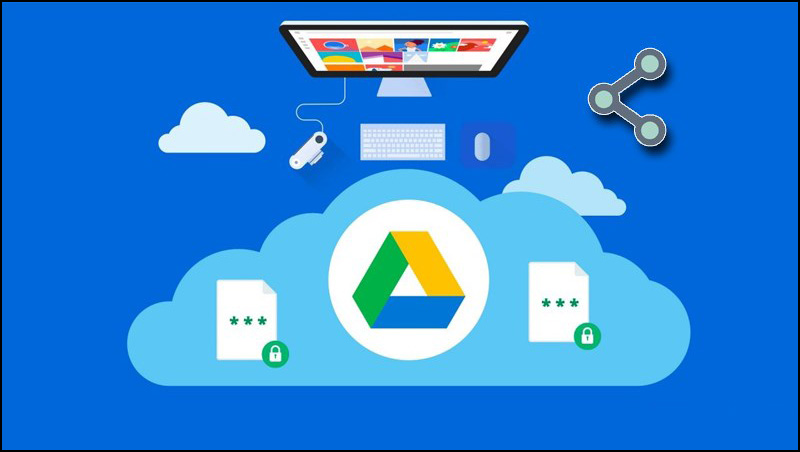
Google Drive cho phép chia sẻ tệp hoặc thư mục qua email, liên kết hoặc phân quyền trực tiếp cho từng người. Bạn có thể đặt quyền xem, nhận xét hoặc chỉnh sửa tùy theo mức độ tin cậy và mục đích cộng tác. Khi dùng Driver cho tài liệu công việc, hãy ưu tiên chia sẻ theo email cụ thể thay vì bật liên kết công khai, nhất là với hợp đồng, dữ liệu khách hàng, bảng lương hoặc hồ sơ cá nhân.
Cách chia sẻ theo email giúp kiểm soát ai đang truy cập tài liệu và có thể thu hồi quyền khi cần. Với các thư mục dùng chung lâu dài, phân quyền truy cập nên được rà soát định kỳ để tránh người cũ vẫn xem được dữ liệu sau khi dự án kết thúc.
Làm việc với Docs, Sheets và Slides
Một lợi thế lớn của Google Drive là kết hợp với Google Docs, Sheets và Slides. Bạn có thể soạn văn bản, xử lý bảng tính, làm bài thuyết trình ngay trên trình duyệt mà không cần cài bộ Office truyền thống. Với người làm nội dung, kế toán, giáo viên hoặc quản lý dự án, Driver có thể trở thành trung tâm quản lý brief, bảng kế hoạch, hợp đồng, hình ảnh, hóa đơn và báo cáo trong cùng một thư mục.
Cách sử dụng Google Drive cơ bản cho người mới
Đăng nhập và tạo cấu trúc thư mục
Để bắt đầu, bạn chỉ cần có tài khoản Google và truy cập Google Drive trên trình duyệt hoặc ứng dụng di động. Việc đầu tiên nên làm không phải là tải thật nhiều file lên, mà là tạo cấu trúc thư mục rõ ràng như “Công việc”, “Cá nhân”, “Học tập”, “Hình ảnh” và “Chia sẻ tạm thời”. Với người mới, Driver nên được xem như một chiếc tủ tài liệu online chứ không chỉ là nơi “ném file lên cho xong”.
Mỗi thư mục cần có mục đích rõ, tên file nên kèm ngày tháng hoặc tên dự án, còn những tệp đã hết giá trị nên được xóa hoặc lưu trữ riêng. Cách làm này giúp bạn tìm file nhanh hơn, giảm trùng lặp và hạn chế việc chia sẻ nhầm tài liệu.
Tải tệp lên, tìm kiếm và khôi phục
Bạn có thể tải file lên bằng cách kéo thả vào trình duyệt hoặc bấm nút tạo mới để upload tệp, thư mục. Sau khi tải xong, hãy kiểm tra lại tên, vị trí lưu và quyền chia sẻ nếu đó là tài liệu quan trọng. Google Drive có thanh tìm kiếm mạnh, hỗ trợ tìm theo tên file, loại tệp, chủ sở hữu hoặc từ khóa trong nội dung ở một số định dạng.
Một điểm hữu ích của Driver là khả năng khôi phục file đã xóa trong thùng rác trong một khoảng thời gian nhất định, tùy trạng thái tài khoản và chính sách hiện hành. Dù vậy, bạn không nên xem thùng rác như nơi sao lưu lâu dài; với tệp quan trọng, hãy có thêm bản dự phòng ở ổ cứng ngoài hoặc một dịch vụ lưu trữ khác.
Bảng tóm tắt thông tin cần nhớ
| Mục | Thông tin |
|---|---|
| Dịch vụ chính | Lưu trữ, đồng bộ, chia sẻ và cộng tác trên tệp |
| Tài khoản cần có | Tài khoản Google cá nhân hoặc Google Workspace |
| Dung lượng miễn phí | 15 GB dùng chung cho Drive, Gmail và Google Photos với tài khoản cá nhân |
| Công cụ liên quan | Google Docs, Sheets, Slides, Forms, Meet, Gmail |
| Rủi ro thường gặp | Chia sẻ nhầm quyền, đầy dung lượng, mất quyền truy cập tài khoản |
| Thói quen nên có | Đặt tên file rõ ràng, kiểm tra quyền chia sẻ, bật bảo mật tài khoản |
Những lưu ý quan trọng khi sử dụng Google Drive
Kiểm soát quyền chia sẻ
Lưu ý quan trọng nhất là không chia sẻ tài liệu theo thói quen “ai có link cũng xem được” nếu không thật sự cần. Google cho biết nội dung lưu trên Drive là riêng tư với người dùng, trừ khi người dùng chọn chia sẻ cho người khác. Vì vậy, mỗi lần gửi link, bạn nên kiểm tra quyền truy cập, vai trò người nhận và có cần giới hạn tải xuống, in hoặc sao chép hay không.
Quản lý dung lượng lưu trữ
Dung lượng Google không chỉ dành cho Drive mà còn dùng chung với Gmail và Google Photos. Khi tài khoản đầy, Google Drive có thể bị ảnh hưởng trong việc tạo hoặc tải tệp mới, Gmail có thể gặp vấn đề gửi nhận email, còn Google Photos có thể không sao lưu thêm. Google nêu rõ khi tài khoản đạt giới hạn dung lượng, việc tải lên hoặc tạo file trong Drive sẽ bị hạn chế.
Vì vậy, người dùng Driver nên kiểm tra định kỳ các file lớn như video, file nén, bản backup điện thoại hoặc thư mục chia sẻ cũ. Dọn dẹp theo quý, xóa file trùng lặp và tải bản lưu trữ về ổ cứng là cách đơn giản để tránh phải nâng cấp dung lượng quá sớm. Với tài khoản cá nhân, dung lượng miễn phí cần được quản lý song song với Gmail và Google Photos.
Cẩn trọng với tệp lạ và ứng dụng bên thứ ba
Google Drive có thể được dùng để chia sẻ tệp hợp pháp, nhưng cũng có thể bị lợi dụng để phát tán file lừa đảo hoặc tài liệu chứa liên kết nguy hiểm. Nếu nhận được file từ người lạ, tiêu đề gây tò mò hoặc yêu cầu đăng nhập lại ở trang không quen thuộc, bạn nên kiểm tra kỹ trước khi mở. Đặc biệt, không nên tải và chạy file thực thi nếu không biết rõ nguồn gửi.
Một thói quen tốt khi dùng Driver là chỉ mở tệp từ người gửi đáng tin, kiểm tra địa chỉ email và tránh cấp quyền cho ứng dụng bên thứ ba không rõ mục đích. Nếu một tiện ích yêu cầu quyền xem, chỉnh sửa hoặc xóa toàn bộ dữ liệu Drive, hãy cân nhắc thật kỹ. Bảo mật tài khoản phải đi cùng sự tỉnh táo khi cấp quyền.
Hiểu đúng chế độ offline
Google Drive có hỗ trợ sử dụng một số tệp khi không có internet, nhưng tính năng này cần được bật trước. Theo hướng dẫn của Google, người dùng trên máy tính cần dùng Chrome hoặc Microsoft Edge, không dùng chế độ duyệt riêng tư, cài và bật tiện ích Google Docs Offline, đồng thời đảm bảo thiết bị còn đủ dung lượng để lưu tệp offline.
Điều này có nghĩa Driver không tự động biến mọi tệp online thành tệp dùng được khi mất mạng. Nếu sắp đi công tác, học ở nơi mạng yếu hoặc cần thuyết trình, hãy đánh dấu những tài liệu quan trọng để dùng ngoại tuyến từ trước. Chế độ offline nên được kiểm tra thử trước khi bạn thật sự cần đến nó.
Ưu điểm và hạn chế của Google Drive
Ưu điểm đáng chú ý
Ưu điểm lớn nhất của Google Drive là sự tiện lợi. Người dùng có thể lưu trữ, chia sẻ, cộng tác và tìm kiếm tài liệu trong cùng một hệ sinh thái. Ở góc nhìn thực tế, Driver phù hợp nhất với người cần truy cập tài liệu ở nhiều nơi, chẳng hạn chỉnh kế hoạch trên laptop, xem lại trên điện thoại và chia sẻ cho đồng nghiệp trong vài giây.
Hạn chế cần cân nhắc
Google Drive vẫn có những giới hạn nhất định. Tài khoản miễn phí không quá rộng rãi nếu bạn thường xuyên lưu video, ảnh chất lượng cao hoặc file thiết kế. Khi làm việc với dữ liệu nặng, tốc độ tải lên và tải xuống còn phụ thuộc vào đường truyền mạng, thiết bị và dung lượng trống.
Kết luận
Driver trong nhu cầu tìm kiếm phổ thông thường được hiểu là Google Drive, một công cụ lưu trữ đám mây dễ dùng và hữu ích cho học tập, công việc lẫn quản lý tài liệu cá nhân. Điểm đáng giá nhất của Google Drive không chỉ nằm ở dung lượng miễn phí hay khả năng chia sẻ nhanh, mà ở cách nó giúp người dùng cộng tác, truy cập dữ liệu linh hoạt và giảm phụ thuộc vào thiết bị cố định bên cạnh podz.
Tuy nhiên, sự tiện lợi luôn đi kèm trách nhiệm quản lý. Bạn nên kiểm tra quyền chia sẻ, dọn dung lượng định kỳ, bật bảo mật tài khoản, cẩn trọng với file lạ và chuẩn bị chế độ offline trước khi cần dùng. Khi sử dụng có hệ thống, Driver sẽ trở thành một “kho tài liệu số” gọn gàng, an toàn và tiết kiệm thời gian hơn rất nhiều.